
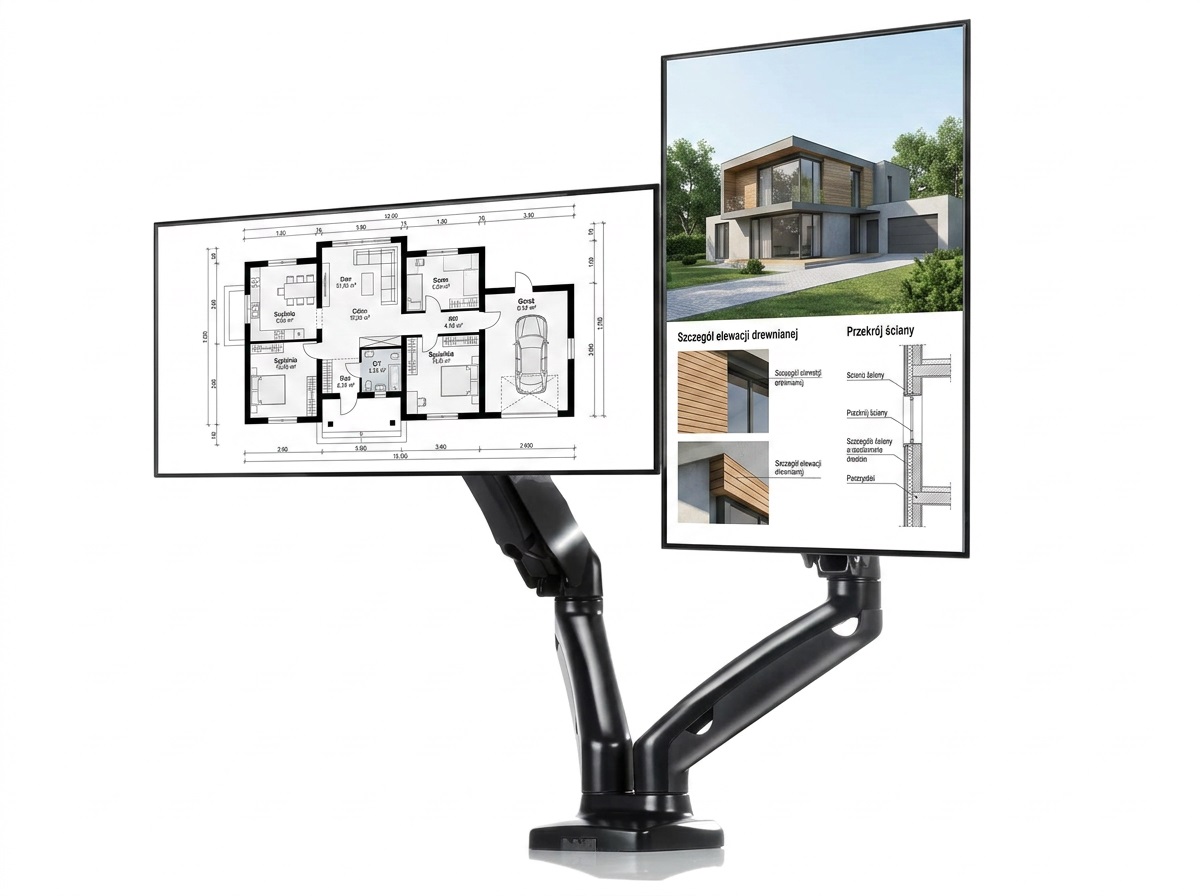
Uchwyt na dwa monitory – jaki model wybrać do biurka
Czego się dowiesz?
- Dlaczego uchwyt na dwa monitory poprawia organizację biurka i komfort pracy?
Uchwyt na dwa monitory porządkuje stanowisko, bo zwalnia miejsce na blacie, ustawia oba ekrany na jednej linii wzroku i ułatwia prowadzenie kabli. Dzięki temu pracuje się wygodniej przy wielu oknach jednocześnie, z mniejszym przełączaniem kontekstu i bardziej przewidywalnym układem pracy.
- Kiedy dwa osobne monitory są lepszym wyborem niż jeden duży ekran do pracy biurowej?
Dwa osobne monitory sprawdzają się lepiej niż jeden duży ekran wtedy, gdy stale porównujesz informacje albo trzymasz obok siebie aplikację główną i pomocniczą. Taki układ ułatwia pracę w IT, analizie, marketingu, księgowości czy obsłudze klienta, a dodatkowo pozwala ustawić jeden ekran centralnie, a drugi pod kątem lub w pionie.
- Jak ustawić dwa monitory na uchwycie, żeby nie obciążać karku i barków?
Dwa monitory powinny być ustawione tak, aby ekran główny znajdował się na wprost, a górna krawędź monitora była na linii oczu lub minimalnie poniżej. W praktyce pomaga uchwyt z regulacją wysokości minimum 18–20 cm, pochyleniem około od -5° do +35° oraz obrotem do pionu, jeśli pracujesz z kodem, dokumentami lub tabelami.
- Na co zwrócić uwagę przy wyborze uchwytu na dwa monitory do biurka elektrycznego?
Przy biurku elektrycznym trzeba dopasować uchwyt nie tylko do monitorów, ale też do blatu, stelaża i długości kabli. Dwa ekrany zwykle mieszczą się w zapasie udźwigu stelaża 100–120 kg, jednak kluczowe pozostają punktowe obciążenie blatu, stabilność mocowania i to, czy przewody nie napinają się przy maksymalnej wysokości.
Dobry uchwyt na dwa monitory uwalnia miejsce na blacie i pozwala ustawić ekrany na jednej, ergonomicznej wysokości. W artykule sprawdzisz, jak dobrać udźwig, VESA, typ montażu i mechanizm do zwykłego lub elektrycznego biurka.
Co znajdziesz w artykule?
Dlaczego uchwyt na dwa monitory zmienia organizację biurka
Dwa monitory szybko pokazują słabe punkty stanowiska pracy: podstawki zajmują blat, ekrany stoją na różnych wysokościach, przewody wiszą za biurkiem, a przy regulacji wysokości cały setup zaczyna wyglądać przypadkowo. Dobrze dobrany uchwyt na dwa monitory porządkuje te elementy naraz — przenosi ciężar ekranów na jedno mocowanie, zwalnia miejsce przed klawiaturą i pozwala ustawić obraz dokładnie tam, gdzie pracują oczy.
Najwięcej zyskują osoby pracujące na wielu oknach jednocześnie: programiści, analitycy, graficy, marketerzy, traderzy, księgowość, obsługa klienta i zespoły B2B. Na jednym ekranie może działać CRM, edytor kodu, arkusz, panel reklamowy albo wykres, a na drugim komunikator, dokumentacja, podgląd projektu lub skrzynka mailowa. Nie chodzi tylko o „więcej miejsca na pulpicie”, ale o mniej przełączania kontekstu i bardziej przewidywalny układ pracy.
Kiedy dwa monitory są lepsze niż jeden duży ekran
Jeden duży monitor ma sens przy montażu wideo, projektowaniu osi czasu, pracy na dużych arkuszach albo w grach. Dwa osobne ekrany są wygodniejsze wtedy, gdy często porównujesz informacje lub stale trzymasz otwartą jedną aplikację pomocniczą. Przykład: na lewym monitorze masz wideokonferencję i brief, na prawym projekt w Figmie albo edytor tekstu. W tradingu jeden ekran może pokazywać wykresy, drugi terminal transakcyjny. W IT jeden monitor obsługuje IDE, drugi dokumentację, logi i komunikator.
Dwa monitory 24–27 cali są też łatwiejsze do ergonomicznego ustawienia niż bardzo szeroka ultrapanorama, jeśli pracujesz z kilkoma źródłami danych. Możesz ustawić jeden ekran centralnie, drugi pod lekkim kątem albo jeden w poziomie, a drugi w pionie. To szczególnie przydatne przy kodzie, długich dokumentach, tabelach, ticketach i mailach.
Dlaczego uchwyt jest ważny przy biurku regulowanym
Przy biurku z elektryczną regulacją wysokości monitor nie powinien „żyć własnym życiem”. Gdy blat jedzie z pozycji siedzącej do stojącej, ekrany, laptop, przewody i listwa zasilająca poruszają się razem. Jeśli monitory stoją na fabrycznych podstawkach, łatwiej o drgania, przesuwanie podstaw i plątaninę kabli. Uchwyt stabilizuje układ, a do tego uwalnia przestrzeń na blacie na notatnik, tablet, stream deck, dokumenty lub po prostu wygodne ułożenie rąk.
W praktyce dobry uchwyt daje trzy konkretne efekty: oba ekrany są na jednej linii wzroku, kable można poprowadzić jednym kanałem, a blat staje się łatwiejszy do utrzymania w porządku. Przy pracy siedząco-stojącej to nie detal — gdy zmieniasz wysokość kilka razy dziennie, każdy luźny przewód i każda niestabilna podstawka zaczynają przeszkadzać.
Najważniejsze parametry: udźwig, VESA i rozmiar monitorów
Zakup uchwytu zacznij od trzech liczb: wagi monitora bez podstawy, standardu VESA oraz przekątnej ekranu. Deklaracja „do 32 cali” nie wystarczy, bo dwa monitory o tej samej przekątnej mogą różnić się masą o kilka kilogramów. Szczególnie widać to przy modelach gamingowych, profesjonalnych ekranach graficznych i ultrapanoramach.
W 2026 roku standardem dla uchwytów dwumonitorowych są ramiona o udźwigu około 8–10 kg na jedno ramię. To zwykle wystarcza do typowych monitorów 24–27 cali. Przy większych ekranach, szczególnie 32–34 cale, bezpieczniejszy jest model z limitem 10–12 kg na ramię albo wyżej. Ultrapanoramy 32–35 cali mogą ważyć około 18–20 lb, czyli mniej więcej 8–9 kg, ale sama waga to nie wszystko — szeroki ekran mocniej obciąża przegub, bo środek ciężkości jest dalej od mocowania.
Ile kg powinno utrzymać jedno ramię
Nie wybieraj uchwytu na granicy deklarowanego udźwigu. Jeśli monitor waży 7,5 kg bez podstawy, ramię 8 kg będzie teoretycznie pasować, ale w praktyce może opadać, drgać albo wymagać mocnego dociągnięcia regulacji. Rozsądna zasada to 20–25% zapasu względem realnej wagi monitora. Dla ekranu 7,5 kg szukaj więc ramienia na co najmniej 9–10 kg.
Przy dwóch monitorach pamiętaj, że liczy się udźwig na każde ramię, a nie tylko łączna nośność konstrukcji. Jeśli producent podaje „udźwig 20 kg”, sprawdź, czy oznacza to 10 kg na ekran, czy 20 kg łącznie przy nierównym rozkładzie. To ważne, gdy jeden ekran ma 27 cali, a drugi 32 cale lub gdy jeden pracuje w pionie.
Standard VESA 75×75, 100×100 i większe formaty
VESA to rozstaw otworów montażowych z tyłu monitora. Najczęściej spotkasz 75×75 mm i 100×100 mm. Większe monitory oraz ultrapanoramy mogą mieć 200×100 mm albo 200×200 mm. Przed zakupem sprawdź specyfikację monitora albo zmierz rozstaw otworów. Jeśli monitor ma nietypową obudowę, mocowanie schowane we wnęce lub brak klasycznego VESA, może być potrzebny adapter.
Warto też sprawdzić, czy płytka VESA w uchwycie jest zdejmowana. Ułatwia to montaż, bo najpierw przykręcasz płytkę do monitora, a dopiero potem wpinasz ekran w ramię. Przy dwóch ekranach różnica w wygodzie jest duża, szczególnie gdy robisz montaż samodzielnie.
Monitory 24–27 cali a ultrapanoramy 32–35 cali
Dwa monitory 24–27 cali to najprostszy scenariusz. W większości przypadków wystarczy solidny uchwyt z udźwigiem 8–10 kg na ramię, VESA 75×75 lub 100×100 i regulacją wysokości około 18–20 cm. Przy dwóch ekranach 27–32 cale warto celować w 10–12 kg na ramię i sprawdzić długość ramion, żeby monitory dało się ustawić obok siebie bez zbyt dużej szczeliny pośrodku.
Ultrapanoramy 32–35 cali wymagają większej ostrożności. Tu nie wystarczy deklaracja przekątnej. Sprawdź wagę bez podstawy, standard VESA, głębokość zakrzywienia ekranu i to, czy producent uchwytu dopuszcza szerokie monitory. Przy cięższych modelach stabilniejszy może być montaż przez blat, czyli grommet, zamiast zwykłego clampa na krawędzi.
⚠️ Zostaw zapas udźwigu: Nie dobieraj ramienia „na styk”. Waga monitora powinna być niższa od limitu uchwytu o ok. 20–25%, żeby ekran nie opadał i mniej drgał.
| Konfiguracja monitorów | Zalecany udźwig | VESA | Na co uważać |
|---|---|---|---|
| 2×24–27 cali | 8–10 kg na ramię | 75×75 lub 100×100 mm | Sprawdź wagę bez podstawy i zakres regulacji wysokości. |
| 2×27–32 cale | 10–12 kg na ramię | Najczęściej 100×100 mm | Zostaw 20–25% zapasu, bo większy ekran mocniej obciąża przegub. |
| Ultrapanoramy 32–35 cali | Sprawdź realną wagę, często ok. 18–20 lb | Możliwe 200×100 lub 200×200 mm | Rozważ grommet i upewnij się, że uchwyt obsługuje szerokie ekrany. |
Regulacja i ergonomia: jak ustawić dwa ekrany bez napięcia karku
Nawet mocny uchwyt będzie rozczarowaniem, jeśli nie pozwoli ustawić ekranów na właściwej wysokości. Ergonomia przy dwóch monitorach polega na tym, żeby nie skręcać karku przez kilka godzin dziennie i nie podnosić głowy przy każdym spojrzeniu na drugi ekran. Górna krawędź monitora powinna zwykle znajdować się w okolicy linii oczu lub minimalnie poniżej, a ekran główny powinien stać możliwie centralnie względem ciała.
W uchwycie szukaj minimum 18–20 cm regulacji wysokości. Przy niższych osobach, wysokich blatach lub dużych monitorach ten zakres potrafi zdecydować, czy setup będzie wygodny. Ważny jest też tilt, czyli pochylenie ekranu — dobry punkt odniesienia to zakres od około –5° do +35°. Pivot i obrót najlepiej, aby działały w zakresie ±90°, bo wtedy jeden ekran możesz ustawić w pionie, a drugi zostawić w poziomie.
Regulacja wysokości i linia wzroku
Najczęstszy błąd to ustawienie monitorów zbyt nisko. Fabryczne podstawki często nie dają wystarczającej regulacji, dlatego użytkownik zaczyna pochylać głowę i zaokrąglać plecy. Przy pracy przez 6–8 godzin dziennie kończy się to napięciem karku, barków i odcinka piersiowego. Ramię pozwala podnieść ekran bez stosu książek, podstawek i prowizorycznych rozwiązań.
Jeśli jeden monitor jest główny, ustaw go na wprost twarzy. Drugi ekran ustaw pod kątem około 15–30° po stronie dominującej pracy. Jeśli oba są używane równie często, ustaw je symetrycznie, z łączeniem ekranów na osi ciała. W obu przypadkach ważne jest, żeby odległość od oczu była podobna — zwykle 50–80 cm, zależnie od przekątnej i rozdzielczości.
Tilt, pivot i tryb portrait
Tilt pozwala lekko pochylić ekran i ograniczyć refleksy światła. Pivot umożliwia obrót monitora do pionu, czyli tryb portrait. To bardzo praktyczne przy kodowaniu, długich dokumentach, czatach, dashboardach, obsłudze zgłoszeń i pracy z treściami. Uchwyt powinien utrzymywać pion bez samoczynnego przekręcania, szczególnie przy cięższym monitorze.
Nie każdy setup potrzebuje dwóch ekranów w pionie, ale warto mieć taką możliwość. Dobre ramię daje swobodę zmiany ustawienia bez odkręcania śrub i bez zdejmowania monitora. To istotne, jeśli raz pracujesz nad prezentacją, raz nad kodem, a raz nad analizą danych.
Ustawienie ekranów side-by-side
Układ side-by-side, czyli dwa ekrany obok siebie, wymaga odpowiedniej długości ramion i kontroli nad kątem ustawienia. Przy monitorach 24–27 cali zwykle nie ma problemu. Przy 32 calach i ultrapanoramach może się okazać, że ramiona są za krótkie albo monitory nachodzą na siebie pod niewygodnym kątem. Dlatego przed zakupem sprawdź nie tylko udźwig, ale też maksymalny zasięg ramienia.
W praktyce im głębszy blat, tym łatwiej ustawić monitory bez zbliżania ich za bardzo do oczu. Przy blatach 70–80 cm głębokości można wygodnie odsunąć ekrany i zachować miejsce na klawiaturę, mysz oraz dokumenty. Przy węższych blatach uchwyt pomaga odzyskać przestrzeń, ale trzeba pilnować, żeby ekrany nie wisiały zbyt blisko twarzy.
Clamp czy grommet: jaki montaż wybrać do konkretnego blatu
Sposób mocowania jest równie ważny jak udźwig ramienia. Najczęściej spotkasz dwa rozwiązania: clamp, czyli zacisk montowany do krawędzi blatu, oraz grommet, czyli montaż przez otwór w blacie. Oba są poprawne, ale sprawdzają się w innych warunkach. Wybór zależy od grubości blatu, dostępu do krawędzi, wagi monitorów i tego, czy możesz wykonać otwór.
Przed zakupem zmierz blat w miejscu montażu. Clamp zwykle wymaga grubości około 1,5–8 cm. Grommet najczęściej potrzebuje otworu o średnicy około 8–12 mm, choć dokładna wartość zależy od konkretnego modelu. Przy blatach 25–40 mm, często spotykanych w solidnych biurkach, oba rozwiązania mogą działać dobrze, o ile pod spodem nie przeszkadza rama stelaża, belka poprzeczna albo kanał kablowy.
Montaż clamp — szybki i bez wiercenia
Clamp jest najprostszy. Zakładasz zacisk na krawędź blatu, dokręcasz śrubę i montujesz ramię. Nie trzeba wiercić, więc to dobre rozwiązanie do mieszkań wynajmowanych, biur firmowych i stanowisk, które mogą być później przenoszone. Clamp sprawdza się przy dwóch monitorach 24–27 cali, jeśli blat jest sztywny, a krawędź ma wystarczającą głębokość.
Uważaj jednak na bardzo cienkie, miękkie albo lekkie blaty. Mocny zacisk skupia nacisk w jednym miejscu i może odkształcić słabszą płytę. Warto stosować szeroką podkładkę wzmacniającą albo wybrać uchwyt z dużą powierzchnią docisku. Przy ciężkich ekranach tanie clumpy potrafią też przenosić więcej drgań.
Montaż grommet — stabilniejszy przy cięższych ekranach
Grommet przechodzi przez otwór w blacie i skręca uchwyt od góry oraz od dołu. Dzięki temu obciążenie jest rozłożone stabilniej, a ramię mniej pracuje przy ruchach biurka. To dobre rozwiązanie przy monitorach 32 cale, ultrapanoramach i stanowiskach, gdzie ekrany są często przestawiane.
Minus jest oczywisty: potrzebny jest otwór. Jeśli blat ma już przepust kablowy, czasem da się wykorzystać istniejące miejsce, ale nie zawsze. Trzeba sprawdzić średnicę, położenie i to, czy pod blatem jest miejsce na płytkę dociskową. Przy biurkach na wymiar warto zaplanować otwór od razu, razem z przepustami kablowymi i listwą zasilającą.
Na co uważać przy cienkim lub lekkim blacie
Cienki blat nie zawsze oznacza problem, ale wymaga ostrożności. Jeżeli blat ma około 15–18 mm i jest wykonany z lekkiej płyty, zacisk może pracować pod obciążeniem dwóch monitorów. Wtedy lepsze będzie wzmocnienie od spodu, większa płytka dociskowa albo montaż grommet. Przy blatach z litego drewna stabilność zwykle jest lepsza, ale nadal trzeba chronić powierzchnię przed punktowym naciskiem.
Zwróć też uwagę na położenie stelaża elektrycznego. Belka pod blatem, silniki, kanał kablowy albo szuflada podblatowa mogą ograniczać miejsce na zacisk. Przed montażem warto przyłożyć uchwyt „na sucho” i sprawdzić, czy śruba dociskowa ma pełny zakres pracy.
✅ Sprawdź blat przed zakupem: Zmierz grubość blatu i dostęp do jego krawędzi. Clamp zwykle wymaga ok. 1,5–8 cm, a grommet otworu ok. 8–12 mm.
Mechanizm, materiały i prowadzenie kabli — co odróżnia dobry model od taniego
Różnice między uchwytami widać dopiero po kilku tygodniach pracy. Tani model może utrzymać monitory w jednej pozycji, ale jeśli często zmieniasz wysokość, obracasz ekran do pionu albo pracujesz przy biurku regulowanym, zaczyna przeszkadzać szarpany ruch, luzy na przegubach i słabe prowadzenie kabli. Dobry uchwyt działa płynnie i przewidywalnie, bez konieczności ciągłego dokręcania.
Najlepszy wybór do intensywnej pracy to ramię gazowe albo sprężynowe typu constant force. Mechanizm kompensuje ciężar monitora, więc ekran można przesunąć jedną ręką i zatrzymać w wybranej pozycji. W tańszych konstrukcjach częściej spotyka się blokady śrubowe — działają, ale każda większa zmiana ustawienia wymaga poluzowania i ponownego dokręcenia elementu.
Ramię gazowe lub sprężynowe a blokady śrubowe
Ramię gazowe lub sprężynowe ma sens, jeśli używasz stanowiska dynamicznie: rano pracujesz na siedząco, po południu na stojąco, a w międzyczasie obracasz jeden ekran do pionu. Taki mechanizm lepiej „łapie” pozycję, zmniejsza drgania i pozwala szybciej dopasować ustawienie do zadania. Przy dwóch monitorach różnica jest wyraźna, bo regulujesz nie jeden, ale dwa punkty ciężkości.
Blokady śrubowe są akceptowalne w prostym stanowisku, gdzie monitory raz ustawiasz i rzadko ich dotykasz. To dobry kompromis cenowy do biura administracyjnego, stanowiska obsługi klienta albo prostego home office. Nie jest to jednak najlepszy wybór, jeśli chcesz często zmieniać konfigurację ekranów.
Kanały kablowe i estetyka stanowiska
Kanały kablowe w ramionach to nie kosmetyka. Przy dwóch monitorach masz zwykle co najmniej cztery przewody: dwa zasilające i dwa sygnałowe. Do tego może dojść USB-C, HDMI, DisplayPort, hub, kamera, lampka i ładowarka. Jeśli kable nie są prowadzone razem z ramieniem, będą zahaczać o blat, zwisać za biurkiem albo napinać się przy zmianie wysokości.
Dobry uchwyt powinien mieć zatrzaskowe lub przykręcane osłony przewodów oraz wystarczająco dużo miejsca na grubsze kable DisplayPort. W estetycznym setupie przewody schodzą z monitorów wzdłuż ramion, potem trafiają do kanału kablowego pod blatem i dopiero dalej do komputera lub listwy. To szczególnie ważne przy biurkach elektrycznych, gdzie cały blat pracuje w zakresie wysokości.
Blokada ustawienia i bezpieczeństwo użytkowania
Warto zwrócić uwagę na blokadę obrotu lub ograniczenie zakresu ruchu. Przy stanowisku dosuniętym do ściany zapobiega to uderzaniu monitorem o ścianę. Przy biurku dziecka albo wspólnym stanowisku domowym ogranicza przypadkowe przestawianie ekranów. To nie jest tak samo oczywista funkcja jak udźwig, ale w praktyce może uratować monitor i blat przed uszkodzeniem.
Materiały też mają znaczenie. Stalowa konstrukcja i lakierowane aluminium zwykle są stabilniejsze niż cienkie elementy z miękkich stopów i dużą ilością plastiku. Jeżeli producent podaje certyfikaty takie jak CE, RoHS lub TÜV, warto potraktować to jako dodatkowy argument, choć zawsze kluczowe pozostają: realny udźwig, jakość przegubów i dopasowanie do blatu.
Jaki uchwyt na dwa monitory kupić: budżetowy, średni czy premium
Dobór klasy cenowej powinien wynikać z monitorów i sposobu pracy, a nie z samego budżetu. Jeżeli masz dwa lekkie ekrany 24 cale i rzadko zmieniasz ich pozycję, nie musisz kupować najdroższego modelu. Jeśli pracujesz zawodowo po 8 godzin dziennie, masz dwa monitory 27–32 cale albo jeden ekran ultrapanoramiczny, oszczędzanie na ramieniu może szybko zemścić się drganiami, opadaniem i niewygodną regulacją.
Na rynku polskim modele budżetowe zaczynają się zwykle od około 200–300 zł. Średnia półka kosztuje najczęściej 500–800 zł. Uchwyty premium, przeznaczone do cięższych ekranów i intensywnej pracy, często przekraczają 1000 zł. Różnica w cenie wynika z mechanizmu, stabilności przegubów, materiałów, zakresu regulacji, jakości mocowania i długości gwarancji.
Modele budżetowe do monitorów 24–27 cali
Budżetowy uchwyt na dwa monitory sprawdzi się przy lekkich ekranach 24–27 cali, prostym układzie side-by-side i rzadkiej zmianie pozycji. Przykładem typu może być Workstream by Monoprice Dual — konstrukcja tańsza, ale często wystarczająca do podstawowego stanowiska. W tej klasie sprawdzaj szczególnie realny udźwig na ramię, sposób regulacji i to, czy uchwyt ma sensowne prowadzenie kabli.
Nie zakładaj, że każdy model za 250 zł będzie zły. Problem pojawia się wtedy, gdy próbujesz powiesić na nim ciężkie monitory, ustawiać ekran w pionie albo często zmieniać pozycję. Budżetowy model traktuj jako rozwiązanie do lekkiego, przewidywalnego zestawu.
Średnia półka do domowego biura
Średnia półka jest najrozsądniejsza dla większości użytkowników home office. W cenie 500–800 zł można oczekiwać stabilniejszej konstrukcji, lepszego mechanizmu regulacji, solidniejszych przegubów i sensownych kanałów kablowych. Przykładem typu jest HUANUO HNDS12 Dual — często wybierany jako kompromis między ceną, wykonaniem i wygodą ustawiania.
To dobry segment, jeśli masz dwa monitory 27 cali, pracujesz codziennie i chcesz zbudować stanowisko, które nie będzie wymagało poprawek po miesiącu. Przy biurku regulowanym średnia półka jest często minimum komfortu, bo ruch blatu szybciej ujawnia luzy i słabe mocowanie.
Premium do cięższych monitorów i intensywnej pracy
Premium ma sens przy cięższych monitorach, ekranach 32–35 cali, pracy wielozmianowej, stanowiskach B2B i setupach, które mają wyglądać dobrze także po latach. Przykładami wyższej klasy są Ergotron LX Dual Side-by-Side oraz BenQ BDH01 Dual Monitor Arm. Ergotron jest kojarzony z bardzo dobrą stabilnością i długą gwarancją, a BenQ BDH01 obsługuje cięższe ekrany, z udźwigiem deklarowanym nawet około 20 kg na ramię w zależności od wersji i specyfikacji.
Nawet przy modelu premium obowiązuje ta sama zasada: sprawdź wagę monitora, VESA i typ montażu. Drogi uchwyt nie rozwiąże problemu, jeśli monitor ma nietypową płytkę montażową albo blat nie pozwala bezpiecznie dokręcić zacisku.
Jak dopasować uchwyt do biurka elektrycznego i uniknąć błędów
Biurko elektryczne zmienia wymagania wobec akcesoriów. Uchwyt, monitory, komputer, listwa zasilająca, kanał kablowy i sam blat poruszają się razem, więc stanowisko musi być policzone jako całość. Dwa monitory nie są dużym problemem dla solidnego stelaża, ale mogą być problemem dla słabego blatu, źle dobranego mocowania albo zbyt krótkich kabli.
W biurkach regulowanych dostępnych w sklepie standardem są stelaże 2-silnikowe, selekcjonowane jakościowo, z udźwigiem 100 kg, a w wersji Premium Plus do 120 kg. Zakres regulacji 600–1250 mm pozwala dopasować wysokość do pracy siedzącej i stojącej, a maksymalny poziom hałasu 45 dB nie przeszkadza w domowym biurze. Przy takim stelażu zestaw dwóch monitorów zwykle mieści się w zapasie udźwigu, ale trzeba doliczyć też blat, komputer, akcesoria i nacisk punktowy mocowania.
Zapas udźwigu stelaża i obciążenie blatu
Policz obciążenie realistycznie. Dwa monitory po 6–8 kg to 12–16 kg bez podstaw, do tego uchwyt 4–8 kg, komputer na blacie lub pod blatem, głośniki, lampka i akcesoria. Przy stelażu 100–120 kg nadal zostaje duży zapas, ale ważne jest miejsce przyłożenia siły. Uchwyt skupia obciążenie w jednym punkcie blatu, dlatego liczy się grubość, sztywność i jakość mocowania.
Przy blatach z litego dębu z polskiej stolarni w Bielsku-Białej uzyskujesz wysoką sztywność i dobrą bazę pod solidny uchwyt. Przy blatach laminowanych również można zbudować stabilne stanowisko, ale przy ciężkich ekranach warto rozważyć większą płytkę dociskową, grommet albo dodatkowe wzmocnienie od spodu.
Kable przy pracy siedząco-stojącej
Najprostszy test: ustaw biurko na maksymalnej wysokości i sprawdź, czy żaden kabel nie jest napięty. Dotyczy to zasilania monitorów, kabli sygnałowych, przewodu listwy, ładowarek i kabla od komputera. Jeśli przewód jest napięty w najwyższej pozycji, wcześniej czy później wyrwie wtyczkę, uszkodzi port albo zacznie ograniczać regulację.
Najlepszy układ to przewody z monitorów poprowadzone ramieniem, następnie kanałem podblatowym, dalej do listwy zamocowanej pod blatem, a dopiero potem jednym przewodem zasilającym do gniazdka. Dzięki temu biurko pracuje jako jeden moduł. W sklepie dostępne są akcesoria kablowe, przepusty, organizery i uchwyty pod komputer, które pomagają utrzymać taki porządek bez prowizorki.
Najczęstsze pułapki zakupowe
Najczęstsza pomyłka to patrzenie wyłącznie na przekątną monitora. Producent pisze „do 32 cali”, ale Twój konkretny model może być cięższy niż limit ramienia. Drugi błąd to brak VESA albo inny rozstaw niż zakładany. Trzeci to montaż clampa na zbyt cienkim blacie bez wzmocnienia. Czwarty: za krótkie kable, które przy najwyższej pozycji biurka zaczynają ciągnąć za monitor lub komputer.
Jeśli wybierasz uchwyt na dwa monitory do biurka regulowanego, myśl w kolejności: waga ekranów, VESA, typ mocowania, grubość blatu, prowadzenie kabli, zakres regulacji. Dopiero na końcu porównuj wygląd i cenę. Taka kolejność ogranicza ryzyko, że kupisz ładny uchwyt, który technicznie nie pasuje do stanowiska.
💡 Biurko też ma znaczenie: Przy biurku regulowanym sprawdź nie tylko uchwyt, ale też udźwig stelaża, stabilność blatu i zapas długości kabli przy maksymalnej wysokości.
Najczęściej zadawane pytania
Jaki uchwyt na dwa monitory 27 cali wybrać?
Do dwóch monitorów 27 cali wybierz uchwyt z udźwigiem co najmniej 8–10 kg na każde ramię, a najlepiej z 20–25% zapasem względem realnej wagi ekranów. Sprawdź też VESA 75×75 lub 100×100 oraz regulację wysokości minimum 18–20 cm.
Czy każdy monitor pasuje do uchwytu na dwa monitory?
Nie. Monitor musi mieć zgodny standard montażu VESA, najczęściej 75×75 lub 100×100 mm. Większe i ultrapanoramiczne ekrany mogą mieć VESA 200×100 lub 200×200 mm, a niektóre modele wymagają adaptera.
Lepszy jest uchwyt clamp czy grommet?
Clamp jest prostszy, bo mocuje się go do krawędzi blatu bez wiercenia. Grommet przechodzi przez otwór w blacie i zwykle daje większą stabilność przy cięższych monitorach. Wybór zależy od grubości blatu, wagi ekranów i możliwości wykonania otworu.
Czy uchwyt na dwa monitory można zamontować do biurka regulowanego?
Tak, ale trzeba sprawdzić udźwig stelaża, stabilność blatu i prowadzenie kabli. Przy stelażach 100–120 kg dwa monitory zwykle nie są problemem, jeśli sam blat i mocowanie uchwytu są odpowiednio dobrane.
Ile kosztuje dobry uchwyt na dwa monitory?
Modele budżetowe w Polsce zaczynają się od ok. 200–300 zł. Solidna średnia półka kosztuje zwykle 500–800 zł, a uchwyty premium, np. do cięższych ekranów lub intensywnej pracy, często przekraczają 1000 zł.
Czy warto dopłacić do ramienia gazowego lub sprężynowego?
Warto, jeśli często zmieniasz ustawienie monitorów albo pracujesz przy biurku siedząco-stojącym. Ramiona gazowe i sprężynowe dają płynniejszy ruch, lepiej utrzymują pozycję i zwykle mniej drgają niż tanie modele z blokadami śrubowymi.
Jeśli chcesz porównać konkretne konfiguracje pod swój wzrost, sprzęt i blat — zobacz biurka w sklepie i wybierz zestaw, który nie będzie kompromisem po kilku miesiącach pracy. Masz pytania albo nietypowy setup — napisz do mnie, pomogę dobrać.
Zobacz również
Jak zmieniać pozycję przy pracy stojącej, żeby ograniczać ryzyko żylaków?
Czego się dowiesz? Dlaczego długie stanie w pracy zwiększa ryzyko żylaków kończyn dolnych? Długie, nieruchome stanie zwiększa ryzyko żylaków, bo utrudnia…
Mata pod krzesło biurowe, która chroni podłogę i ułatwia ruch
Czego się dowiesz? Dlaczego mata pod krzesło biurowe poprawia komfort pracy i chroni podłogę? Mata pod krzesło biurowe przejmuje nacisk kółek,…
Przybornik na biurko, który porządkuje drobiazgi bez zagracania blatu
Czego się dowiesz? Dlaczego przybornik na biurko ma znaczenie w home office i pracy zdalnej? Przybornik na biurko pomaga utrzymać rytm…